
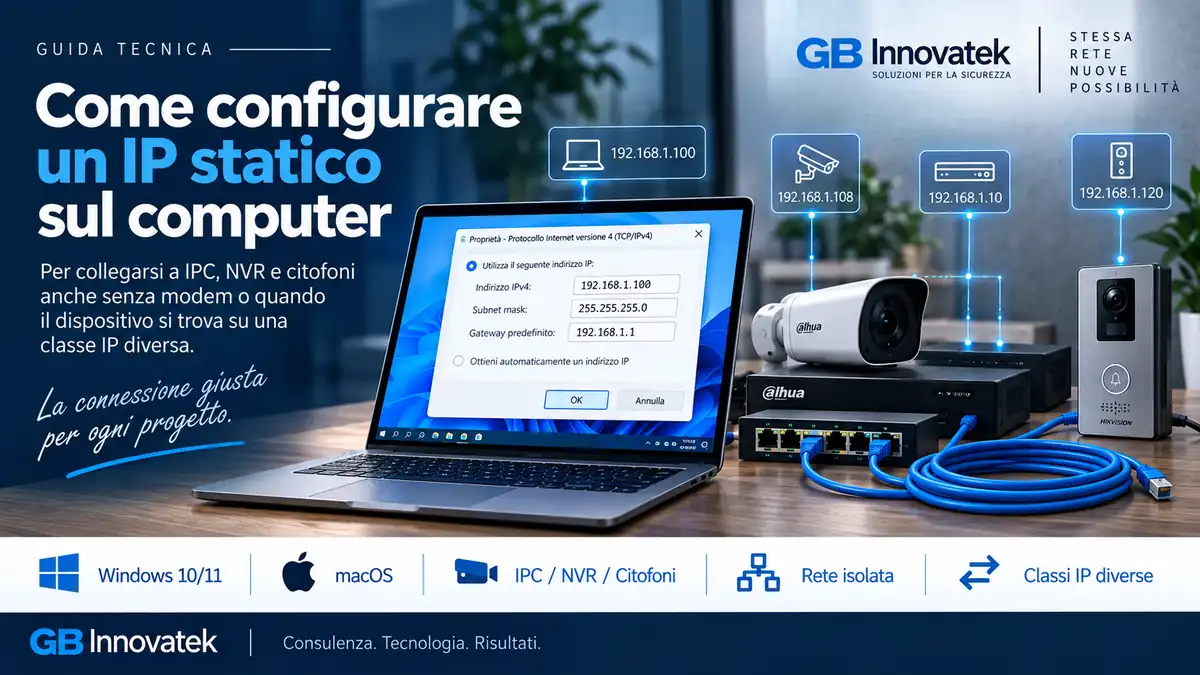
Come configurare un IP statico sul proprio computer
Guida tecnica GB Innovatek per configurare temporaneamente un indirizzo IP statico sul computer e raggiungere IPC, NVR, citofoni e altri apparati di rete quando non è presente un modem/router con DHCP oppure quando il dispositivo si trova su una classe IP diversa.
Quando serve impostare un IP statico
Durante la prima configurazione di una telecamera IP, di un NVR, di un videocitofono o di un altro dispositivo di rete può capitare che computer e apparato non si trovino sulla stessa rete. In questo caso il dispositivo può risultare irraggiungibile anche se il collegamento Ethernet è corretto.
Se, ad esempio, il dispositivo usa 192.168.1.108 con subnet mask 255.255.255.0, puoi configurare temporaneamente il computer con un indirizzo libero della stessa rete, ad esempio 192.168.1.100.
1. Verifica l'indirizzo IP del dispositivo
Individua l'indirizzo IP attuale o quello predefinito dell'apparato e verifica anche la subnet mask. I valori cambiano in base al modello e alla configurazione già presente: utilizza sempre quelli reali del dispositivo.
2. Porta il computer sulla stessa rete
Con subnet mask 255.255.255.0 (/24), computer e dispositivo devono normalmente avere uguali i primi tre gruppi dell'indirizzo IP. L'ultimo gruppo deve essere diverso per evitare conflitti.
Esempio:
Dispositivo: 192.168.1.108
Computer: 192.168.1.100
Subnet mask: 255.255.255.0
Non assegnare mai al computer un indirizzo già utilizzato da un altro apparato.
3. Windows 11: configurazione dalle Impostazioni
Su Windows 11 apri Impostazioni > Rete e Internet > Ethernet. Nella sezione relativa all'assegnazione IP seleziona Modifica, scegli Manuale e abilita IPv4.
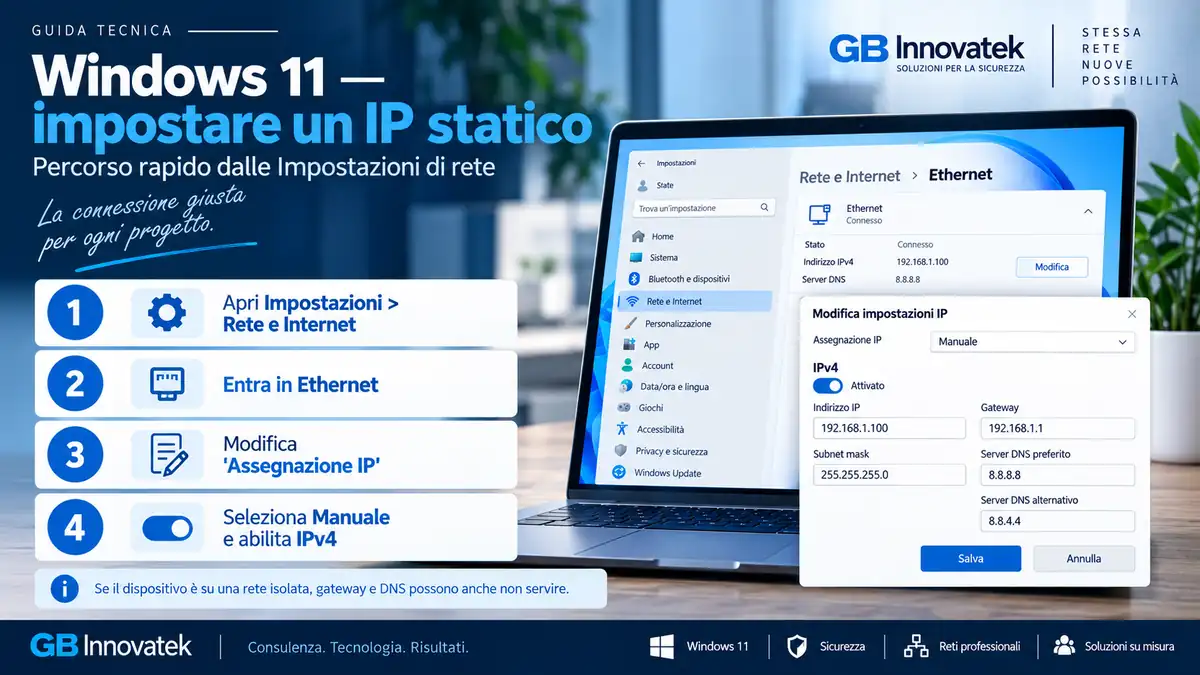
Per il nostro esempio inserisci 192.168.1.100 come indirizzo IP e 255.255.255.0 come subnet mask. Se stai lavorando su una rete isolata senza router, gateway e DNS possono non essere necessari.
4. Windows 10/11: metodo classico dalle proprietà IPv4
Puoi usare anche il percorso classico: apri le connessioni di rete, entra nelle proprietà della scheda Ethernet e seleziona Protocollo Internet versione 4 (TCP/IPv4). Scegli quindi Utilizza il seguente indirizzo IP.
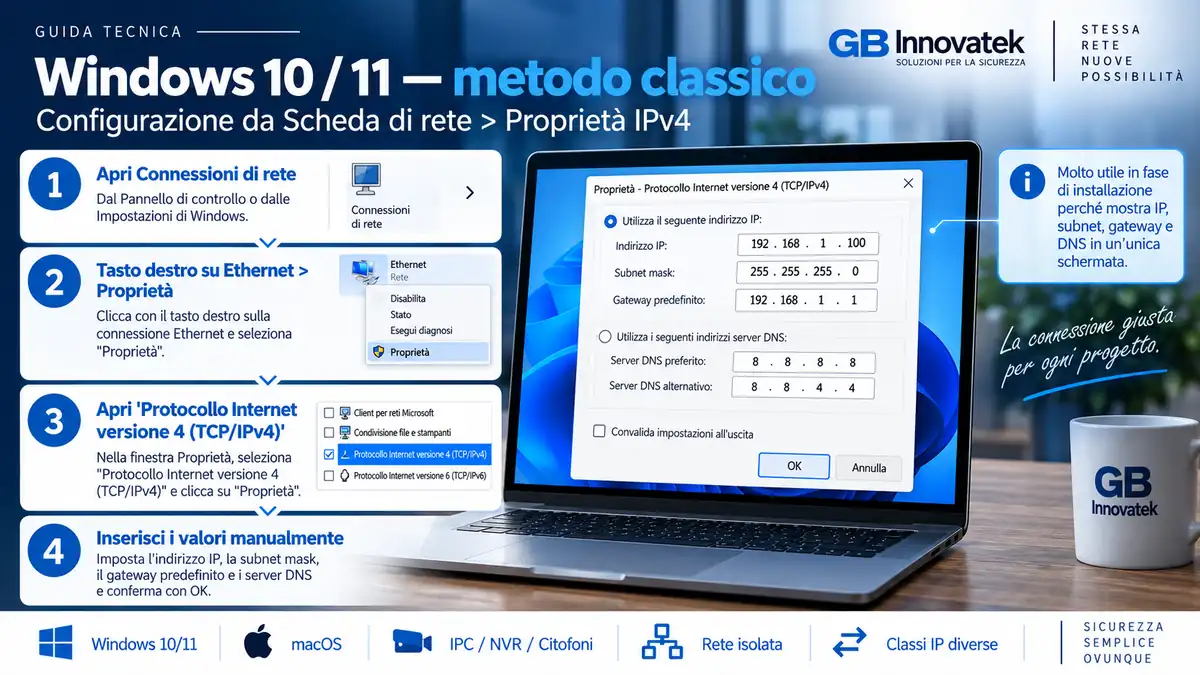
Questo metodo è particolarmente utile durante l'installazione perché consente di vedere in un'unica schermata indirizzo IP, subnet mask, gateway e DNS.
5. macOS: configurazione manuale
Su macOS apri Impostazioni di Sistema > Rete, seleziona l'interfaccia Ethernet utilizzata e apri Dettagli. Nella sezione TCP/IP imposta Configura IPv4 su Manualmente.
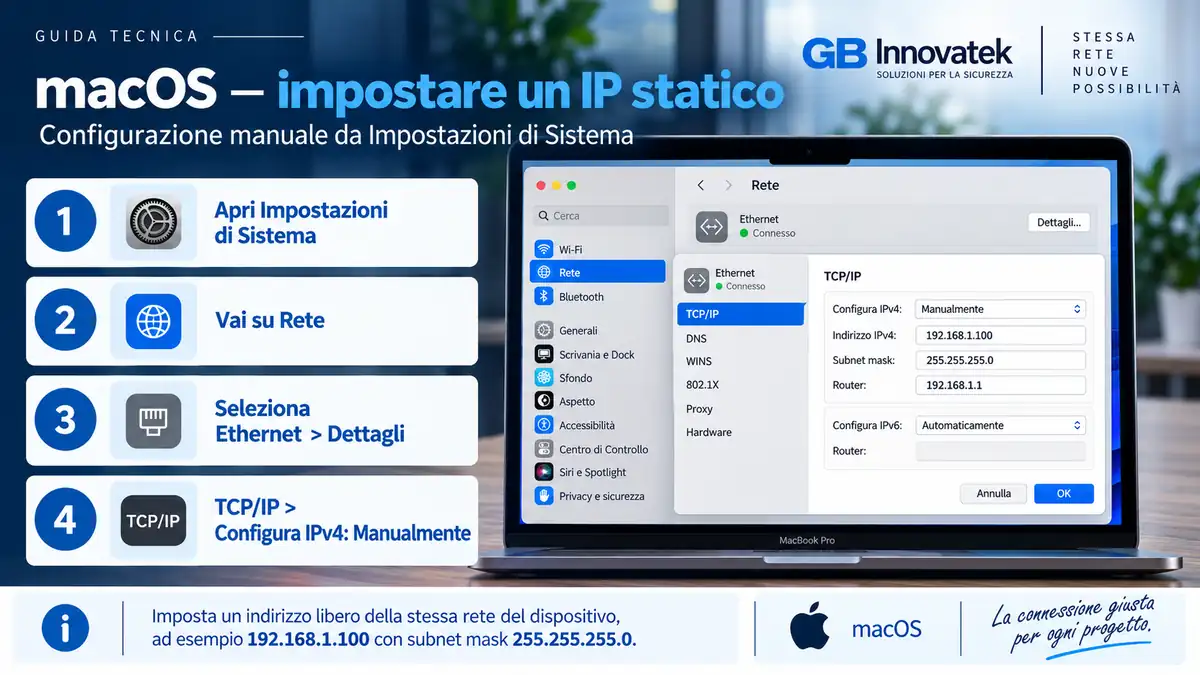
Imposta un indirizzo libero appartenente alla stessa rete dell'apparato, ad esempio 192.168.1.100 con subnet mask 255.255.255.0. Se non è presente un router, il relativo campo può rimanere vuoto.
6. Se il dispositivo è su una classe diversa
Se il computer è, ad esempio, su 192.168.0.x e il dispositivo su 192.168.1.x, modifica temporaneamente l'indirizzo del computer portandolo su 192.168.1.x. Una volta effettuato l'accesso potrai assegnare all'apparato i parametri definitivi richiesti dalla rete.
7. Collegamento senza modem o router
Per una configurazione locale non è necessario un modem. Il computer può essere collegato direttamente all'apparato oppure a uno switch al quale è collegato anche il dispositivo. In assenza di DHCP, l'indirizzo statico sul computer permette di creare temporaneamente la connettività necessaria.
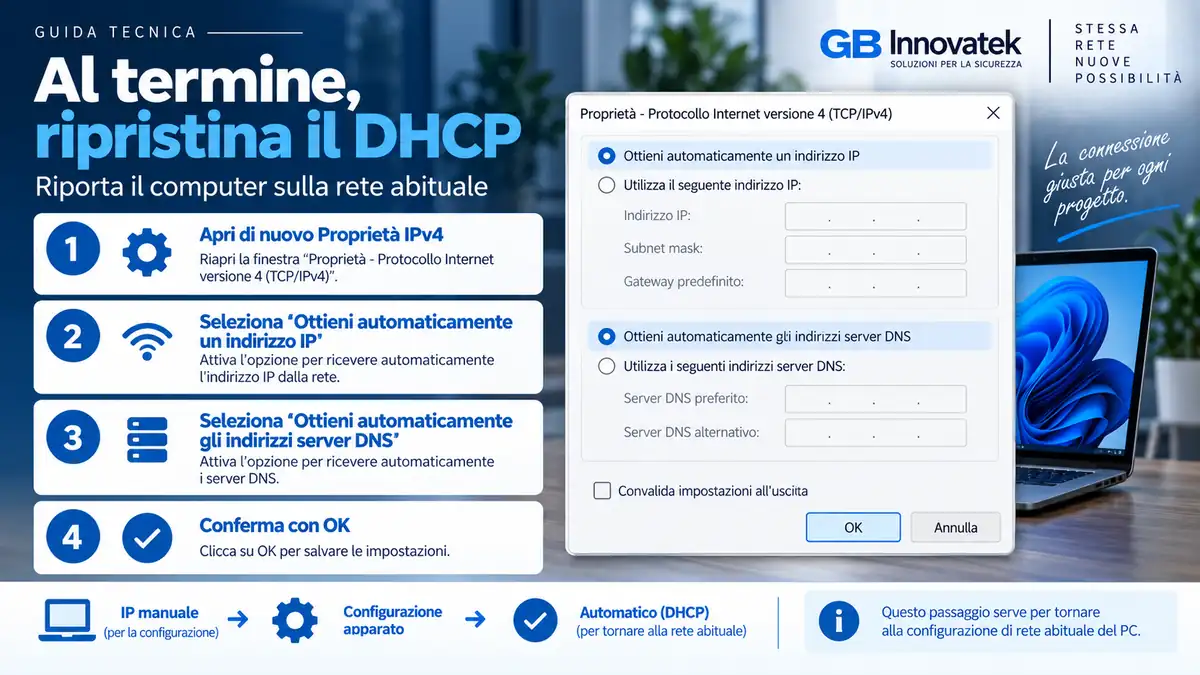
8. Al termine ripristina il DHCP
Dopo la configurazione riporta il computer alle impostazioni standard della rete abituale. Su Windows ripristina Automatico (DHCP); su macOS torna a Utilizzo di DHCP. Se avevi modificato anche i DNS, ripristina anche quelli automatici.
Problemi comuni
- Il dispositivo non risponde: verifica cavo, alimentazione, indirizzo IP e subnet mask.
- Conflitto IP: scegli un indirizzo non già utilizzato.
- Classe IP errata: controlla che computer e apparato siano sulla stessa subnet.
- Interfaccia sbagliata: verifica che il computer stia usando realmente la scheda Ethernet collegata all'impianto.
Nota: gli indirizzi riportati sono esempi. Prima di modificare dispositivi già installati verifica sempre i parametri reali della rete esistente.
Altre guide tecniche

.jpg)
.jpg)
.jpg)
.jpg)
.jpg)
.jpg)