

Come inizializzare una telecamera IP Dahua dall’NVR o manualmente con il PC
Quando si installa per la prima volta una telecamera IP Dahua, prima di poterla utilizzare è necessario eseguire la procedura di inizializzazione.
L'inizializzazione è il processo con il quale la telecamera viene preparata al primo utilizzo: viene creata la password dell'account amministratore e vengono configurati i principali parametri necessari per poterla utilizzare all'interno della rete.
È possibile effettuare questa operazione in due modi:
- direttamente da un NVR Dahua;
- manualmente utilizzando un PC collegato alla stessa rete della telecamera.
In questa guida vedremo entrambe le procedure, partendo dal collegamento fisico della telecamera fino alla configurazione dell'indirizzo IP e all'accesso alle immagini.
Come funziona una telecamera IP Dahua?
Una telecamera IP comunica attraverso una rete Ethernet.
A differenza di una telecamera HDCVI, che invia il proprio segnale video direttamente a un ingresso BNC del registratore, una telecamera IP è un dispositivo di rete dotato di un proprio indirizzo IP.
La telecamera può quindi comunicare con:
- un NVR;
- un PC;
- altri dispositivi presenti sulla stessa rete locale.
Come collegare telecamera, NVR e PC
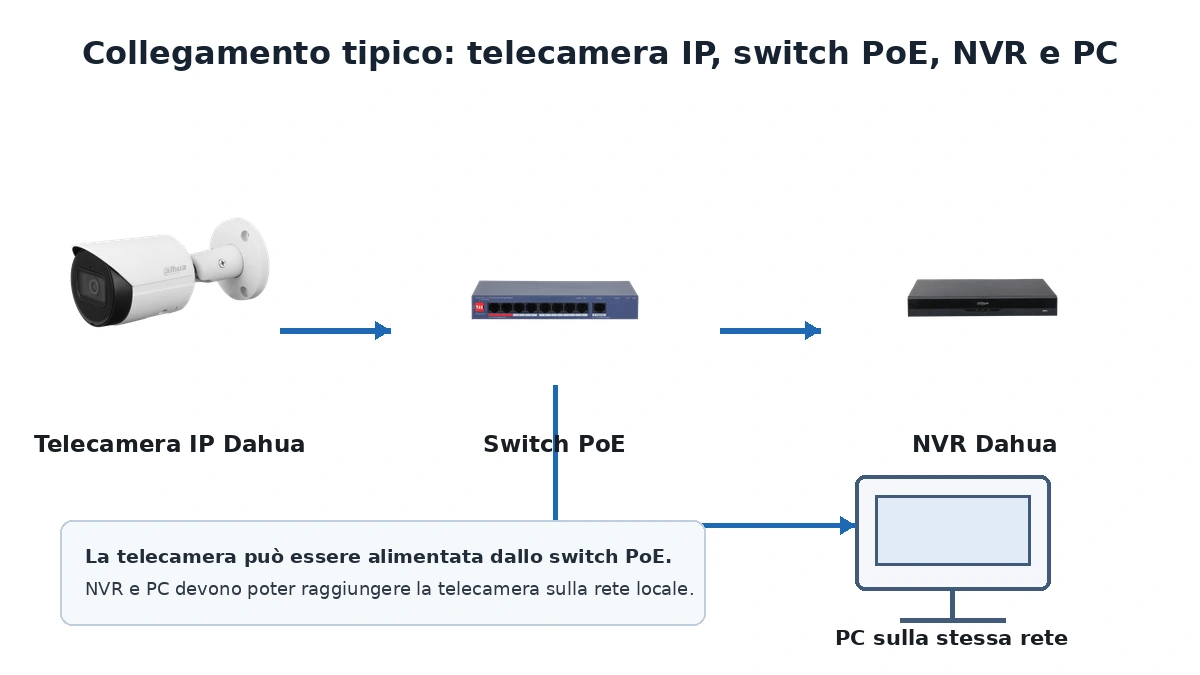
In un impianto classico la telecamera viene collegata tramite cavo di rete a uno switch e l'NVR viene collegato alla stessa infrastruttura di rete.
Se si utilizza uno switch PoE e la telecamera supporta l'alimentazione PoE, lo stesso cavo Ethernet può essere utilizzato sia per la comunicazione di rete sia per alimentare la telecamera.
NVR con porte PoE integrate
Alcuni NVR Dahua dispongono di porte PoE dedicate alle telecamere.
In questo caso la telecamera può essere collegata direttamente a una delle porte PoE presenti sul registratore.
Il manuale Dahua indica che, quando una telecamera viene collegata direttamente alla porta PoE dell'NVR, l'NVR può inizializzarla automaticamente.
In questa situazione la telecamera utilizza, per impostazione predefinita, la password e l'indirizzo e-mail dell'account amministratore attualmente configurato sull'NVR.
NVR senza porte PoE oppure impianto con switch PoE esterno
Se invece viene utilizzato uno switch PoE esterno, telecamera e NVR devono essere raggiungibili attraverso la stessa rete.
In questo caso possiamo utilizzare la funzione di ricerca dispositivi dell'NVR per individuare la nuova telecamera, inizializzarla e successivamente aggiungerla ai canali del registratore.
Metodo 1: inizializzare una telecamera IP Dahua dall'NVR
Vediamo la procedura prevista dal manuale NVR Dahua per inizializzare una telecamera rilevata sulla rete.
1. Aprire la gestione dei dispositivi remoti
Accedere localmente all'NVR ed entrare nel percorso:
Menu principale (Main Menu) → Dispositivo remoto (REMOTE DEVICE) → Aggiungi dispositivo (Add Device) → Dispositivo video (Video Device) → Elenco dispositivi (Device List)
Questa sezione permette di cercare e gestire le telecamere presenti sulla rete e di visualizzare i dispositivi già associati al registratore.
2. Cercare le telecamere non inizializzate
Selezionare la scheda:
Non inizializzato (Not Initialized)
quindi premere:
Ricerca dispositivo (Search Device)
L'NVR eseguirà una ricerca e mostrerà le telecamere che devono ancora essere inizializzate.

3. Selezionare la telecamera e premere Inizializza
Individuare la telecamera che si desidera configurare, selezionarla e fare clic su:
Inizializza (Initialize)
A questo punto l'NVR avvierà la procedura guidata di inizializzazione della telecamera.
4. Scegliere la password della telecamera
L'NVR permette di utilizzare direttamente le credenziali correnti del registratore selezionando l'opzione:
Usa password e informazioni e-mail del dispositivo corrente (Using current device password and email info)
In questo caso la telecamera utilizzerà automaticamente la password e l'indirizzo e-mail dell'account amministratore dell'NVR.
Se invece si desidera utilizzare una password differente, deselezionare questa opzione.
Verranno mostrati i campi:
- Nome utente (Username): admin;
- Password;
- Conferma password (Confirm Password).
Inserire la nuova password, confermarla e premere Avanti (Next).

5. Configurare l'indirizzo e-mail di recupero
La procedura permette di associare un indirizzo e-mail alla telecamera.
Questo indirizzo viene utilizzato per ricevere il codice di sicurezza necessario per il ripristino della password.
Se non si desidera configurare l'e-mail, il wizard dell'NVR permette di utilizzare l'opzione prevista dall'interfaccia per procedere senza inserirla.
Al termine premere Avanti (Next).
6. Configurare l'indirizzo IP
A questo punto bisogna scegliere come la telecamera dovrà ottenere il proprio indirizzo IP.
L'NVR mette a disposizione due modalità:
DHCP
Selezionando DHCP non è necessario inserire manualmente indirizzo IP, subnet mask e gateway predefinito.
I parametri di rete vengono assegnati automaticamente attraverso il servizio DHCP disponibile sulla rete.
Statico (Static)
Selezionando Statico (Static) è invece necessario configurare manualmente:
- Indirizzo IP (IP Address);
- Subnet Mask;
- Gateway predefinito (Default Gateway).
Utilizzare valori coerenti con la rete nella quale la telecamera dovrà essere installata.

7. Completare l'inizializzazione
Dopo aver configurato i parametri di rete premere Avanti (Next).
L'NVR eseguirà la procedura e mostrerà il risultato dell'inizializzazione.
Quando l'operazione è stata completata, terminare la procedura premendo:
Fine (Finished)

8. Aggiungere la telecamera all'NVR
È importante ricordare che inizializzare una telecamera e aggiungerla all'NVR sono due operazioni differenti.
Una volta inizializzato il dispositivo tornare in:
Menu principale (Main Menu) → Dispositivo remoto (REMOTE DEVICE) → Aggiungi dispositivo (Add Device) → Dispositivo video (Video Device) → Elenco dispositivi (Device List)
Premere:
Ricerca dispositivo (Search Device)
La telecamera inizializzata comparirà tra i dispositivi disponibili.
È quindi possibile:
- fare doppio clic sulla telecamera;
- oppure selezionarla e premere Aggiungi (Add).
La telecamera verrà inserita nell'elenco Dispositivi aggiunti (Added Device) e potrà essere utilizzata dall'NVR.
Plug and Play dell'NVR Dahua
Il manuale dell'NVR prevede anche la funzione Plug and Play.
Quando questa funzione è abilitata, l'NVR può aggiungere automaticamente dispositivi remoti presenti sulla stessa sottorete.
Nel caso di telecamere non ancora inizializzate, l'NVR può eseguire automaticamente anche l'inizializzazione prima dell'aggiunta.
Metodo 2: inizializzare manualmente una telecamera IP Dahua con il PC
Non è obbligatorio utilizzare un NVR per inizializzare una telecamera.
La procedura può essere effettuata direttamente tramite l'interfaccia web della telecamera.
Questo metodo è particolarmente utile quando:
- si desidera preparare la telecamera prima dell'installazione;
- non è ancora disponibile l'NVR;
- si vuole configurare direttamente l'indirizzo IP della telecamera;
- si desidera verificare il dispositivo singolarmente.
1. Collegare PC e telecamera alla stessa rete
Per poter inizializzare la telecamera, l'indirizzo IP del PC e quello della telecamera devono trovarsi sulla stessa rete.
La telecamera può quindi essere collegata allo stesso switch o alla stessa infrastruttura di rete utilizzata dal PC.
Se viene utilizzato uno switch PoE compatibile e la telecamera supporta PoE, lo switch può fornire anche l'alimentazione necessaria al dispositivo.
2. Indirizzo IP predefinito della telecamera Dahua
Nel manuale della telecamera utilizzato come riferimento per questa guida l'indirizzo IP predefinito indicato è:
192.168.1.108
Prima di proseguire bisogna quindi assicurarsi che il PC disponga di una configurazione IP che permetta di comunicare con questa rete.
3. Aprire l'interfaccia web della telecamera
Aprire il browser e digitare nella barra degli indirizzi:
192.168.1.108
Premere Invio.
Se la telecamera non è mai stata inizializzata, verrà visualizzata la procedura guidata di configurazione iniziale.
4. Configurare area geografica, lingua e standard video
La prima schermata permette di configurare:
- Area (Area);
- Lingua (Language);
- Standard video (Video Standard).
Selezionare i valori desiderati e premere Avanti (Next).

5. Accettare le condizioni visualizzate dal dispositivo
La procedura mostra successivamente le condizioni previste dal software della telecamera.
Selezionare la casella prevista dall'interfaccia per confermare la lettura e l'accettazione dei termini visualizzati, quindi premere:
Avanti (Next)
6. Configurare data, ora e fuso orario
Nella schermata successiva configurare i parametri relativi alla data e all'ora, compreso il Fuso orario (Time Zone).
Una corretta configurazione dell'orologio è particolarmente importante in un sistema di videosorveglianza perché data e ora vengono utilizzate per identificare correttamente registrazioni ed eventi.
Terminata la configurazione premere Avanti (Next).

7. Impostare la password dell'amministratore
La fase successiva è una delle più importanti: la creazione della password dell'account amministratore.
I campi principali sono:
- Nome utente (Username): admin;
- Nuova password (New Password);
- Conferma password (Confirm Password);
- Indirizzo e-mail (Email Address).
Il nome utente amministratore predefinito indicato da Dahua è:
admin
Il manuale specifica che la password deve:
- essere composta da 8 a 32 caratteri;
- non contenere spazi;
- contenere almeno due tipi di caratteri tra lettere maiuscole, lettere minuscole, numeri e caratteri speciali;
- rispettare le indicazioni di sicurezza mostrate direttamente dall'interfaccia.
Inserire la password nel campo Nuova password (New Password) e ripeterla nel campo Conferma password (Confirm Password).

8. Configurare l'e-mail per il recupero della password
Durante la configurazione è possibile inserire un indirizzo e-mail (Email Address) per il recupero della password.
Il manuale indica che questo indirizzo viene utilizzato per ricevere il codice di sicurezza necessario quando occorre ripristinare la password dell'account amministratore.
Terminata la configurazione premere:
Avanti (Next)
9. Completare il wizard di inizializzazione
La procedura prosegue fino alla schermata finale della configurazione iniziale della telecamera.
Completare le opzioni previste dal dispositivo e terminare l'inizializzazione.
La telecamera è ora inizializzata e può essere utilizzata attraverso la rete.
Come accedere alla telecamera dopo l'inizializzazione
Dopo aver completato la procedura è possibile accedere all'interfaccia web digitando nel browser l'indirizzo IP della telecamera.
Inserire:
- Nome utente (Username): admin;
- Password: la password impostata durante l'inizializzazione.
quindi premere:
Accedi (Login)
Se necessario, nella schermata di accesso è disponibile anche la funzione:
Password dimenticata? (Forgot password?)

Configurare l'indirizzo IP della telecamera
Una volta inizializzata la telecamera è consigliabile verificare che la configurazione di rete sia adatta all'impianto nel quale verrà utilizzata.
Dall'interfaccia web accedere alla sezione:
Rete (Network) → TCP/IP
Da questa pagina è possibile scegliere principalmente tra configurazione Statica (Static) e DHCP.
Indirizzo IP statico
Selezionando la modalità Statica (Static) è necessario configurare manualmente:
- Indirizzo IP (IP Address);
- Subnet Mask;
- Gateway predefinito (Default Gateway);
- DNS preferito (Preferred DNS);
- DNS alternativo (Alternate DNS).
Il gateway predefinito deve trovarsi nello stesso segmento di rete dell'indirizzo IP configurato.
Terminata la configurazione premere:
Applica (Apply)
DHCP
Se sulla rete è disponibile un server DHCP, selezionando DHCP la telecamera può acquisire automaticamente il proprio indirizzo IP.
Quale metodo conviene utilizzare?
Inizializzazione dall'NVR
È particolarmente comoda quando la telecamera viene installata direttamente in un impianto già dotato di NVR Dahua.
Permette di cercare il dispositivo, inizializzarlo, configurarne l'indirizzo IP e aggiungerlo al registratore dalla stessa interfaccia.
Inizializzazione tramite PC
È particolarmente utile quando si desidera configurare e verificare la telecamera singolarmente prima di installarla.
Permette inoltre di accedere direttamente all'interfaccia web della telecamera e configurarne i parametri di rete.
Differenza tra inizializzare e aggiungere una telecamera
È importante distinguere chiaramente le due operazioni.
Inizializzare significa preparare una telecamera nuova al primo utilizzo, configurando principalmente le credenziali amministrative e i parametri iniziali.
Aggiungere significa invece registrare una telecamera già inizializzata all'interno dell'NVR, affinché il registratore possa riceverne, visualizzarne e gestirne il flusso video.
In condizioni normali la telecamera deve quindi essere prima inizializzata e successivamente aggiunta all'NVR, salvo i casi nei quali le funzioni automatiche del registratore eseguono preventivamente l'inizializzazione.
La telecamera non viene trovata dall'NVR: cosa controllare?
Controllare l'alimentazione
Verificare innanzitutto che la telecamera sia correttamente alimentata.
Se viene utilizzato PoE, controllare che la telecamera sia collegata a una porta che possa effettivamente fornire alimentazione PoE.
Controllare il collegamento di rete
Telecamera e NVR devono potersi raggiungere attraverso la rete utilizzata dall'impianto.
Utilizzare la scheda Non inizializzato
Se si tratta di una telecamera nuova, entrare nella scheda:
Non inizializzato (Not Initialized)
e successivamente premere:
Ricerca dispositivo (Search Device)
La telecamera potrebbe essere già stata aggiunta
La ricerca dispositivi dell'NVR non mostra tra i risultati i dispositivi che sono già stati aggiunti al registratore.
Controllare quindi anche l'elenco Dispositivi aggiunti (Added Device).
Non riesco ad aprire 192.168.1.108 dal PC
Verificare innanzitutto che PC e telecamera si trovino sulla stessa rete.
L'indirizzo 192.168.1.108 è l'indirizzo predefinito indicato nel manuale della telecamera utilizzato come riferimento per questa guida.
Se la telecamera è già stata inizializzata oppure il suo indirizzo IP è stato modificato, il dispositivo potrebbe utilizzare un indirizzo differente.
Ho dimenticato la password della telecamera
Nella schermata di accesso è disponibile la funzione:
Password dimenticata? (Forgot password?)
L'indirizzo e-mail configurato durante l'inizializzazione può essere utilizzato per ricevere il codice di sicurezza necessario alla procedura di ripristino della password.
Per questo motivo è importante utilizzare un indirizzo e-mail correttamente configurato e conservarne l'accesso.
Domande frequenti
Qual è l'indirizzo IP predefinito di una telecamera Dahua?
Nel manuale della telecamera utilizzato per questa guida viene indicato come indirizzo IP predefinito:
192.168.1.108
Qual è il nome utente predefinito?
Il nome utente amministratore indicato nel manuale è:
admin
La telecamera Dahua ha una password predefinita?
La procedura descritta nel manuale richiede di impostare la password dell'account amministratore durante l'inizializzazione del dispositivo.
Posso inizializzare la telecamera senza NVR?
Sì.
È possibile inizializzare la telecamera direttamente attraverso la sua interfaccia web utilizzando un PC collegato alla stessa rete.
Posso inizializzare la telecamera direttamente dall'NVR?
Sì.
L'NVR Dahua permette di cercare le telecamere Non inizializzate (Not Initialized) e avviare la procedura mediante il comando Inizializza (Initialize).
Cosa succede collegando una telecamera nuova a una porta PoE dell'NVR?
Quando una telecamera compatibile viene collegata direttamente tramite una porta PoE dell'NVR, il registratore può inizializzarla automaticamente.
Per impostazione predefinita la telecamera può utilizzare la password e l'indirizzo e-mail correnti dell'NVR.
DHCP o IP statico: quale scegliere?
Entrambe le modalità sono previste dal sistema.
Con DHCP l'indirizzo viene ottenuto automaticamente.
Con Statico (Static) è invece necessario specificare manualmente indirizzo IP, subnet mask e gateway.
La scelta deve essere effettuata in funzione della configurazione prevista per la rete dell'impianto.
Posso modificare successivamente l'indirizzo IP dall'NVR?
Sì. L'NVR permette di gestire anche l'indirizzo IP delle telecamere remote.
Nella gestione dei dispositivi è disponibile la funzione Modifica IP (Modify IP) per configurare i parametri di rete dei dispositivi compatibili.
Posso aggiungere manualmente una telecamera conoscendo già il suo IP?
Sì. Se la telecamera è già inizializzata e si conoscono indirizzo IP e credenziali, nella gestione dei dispositivi dell'NVR è disponibile la funzione:
Aggiunta manuale (Manual Add)
che permette di inserire manualmente i parametri necessari per collegare la telecamera.
Conclusioni
L'inizializzazione è il primo passaggio necessario per mettere in funzione una nuova telecamera IP Dahua.
Se nell'impianto è già presente un NVR Dahua, la procedura può essere effettuata direttamente dal registratore attraverso la gestione dei dispositivi remoti.
Con un NVR dotato di porte PoE, il collegamento diretto può inoltre rendere l'operazione ancora più semplice, perché il registratore può inizializzare automaticamente una nuova telecamera compatibile.
In alternativa è possibile eseguire l'intera procedura da PC accedendo direttamente all'interfaccia web della telecamera, dopo aver verificato che PC e dispositivo si trovino sulla stessa rete.
In entrambi i casi i passaggi fondamentali sono:
- collegare e alimentare correttamente la telecamera;
- individuare il dispositivo sulla rete;
- inizializzare l'account amministratore;
- impostare una password sicura;
- configurare correttamente l'indirizzo IP;
- verificare l'accesso alla telecamera;
- aggiungere infine la telecamera all'NVR, quando previsto.
Una configurazione ordinata degli indirizzi IP e delle credenziali rende inoltre molto più semplice qualsiasi futura attività di manutenzione dell'impianto di videosorveglianza.


.jpg)
.jpg)
.jpg)
.jpg)
.jpg)
.jpg)